Mac 上从零开始搭建虚拟数字人完整教程
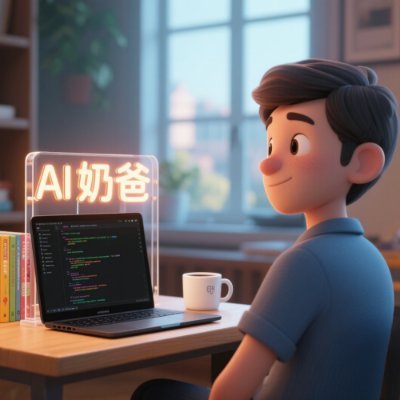
本文介绍了一套在 Mac 上搭建虚拟数字人的完整工作流,主要解决知识创作者不想真人露脸的需求。文章详细讲解了如何利用 VRoid Studio 创建角色、Webcam Motion Capture 进行动捕、以及通过 OBS 进行绿幕抠图和画面合成。作者提供了从动捕测试、角色建模到 OBS 录制的实操步骤,并总结了新手常遇到的坑和最佳执行顺序。
本文介绍了一套在 Mac 上搭建虚拟数字人的完整工作流,主要解决知识创作者不想真人露脸的需求。文章详细讲解了如何利用 VRoid Studio 创建角色、Webcam Motion Capture 进行动捕、以及通过 OBS 进行绿幕抠图和画面合成。作者提供了从动捕测试、角色建模到 OBS 录制的实操步骤,并总结了新手常遇到的坑和最佳执行顺序。
本文介绍了使用 OBS 录制“真人出镜 + 屏幕演示”视频的完整工作流。文章涵盖了从下载安装、添加窗口采集与摄像头、图层布局调整,到使用遮罩美化人像及设置 MP4 输出的具体步骤。作者指出,相比纯录屏,真人出镜能增强课程的陪伴感与信任感,更适合 AI 及知识类内容的系统化表达。
文章整理了10种适合中国市场的AI美女图片变现方式,包括小红书养号接品牌广告、售卖高清壁纸素材、闲鱼AI写真头像定制、帮电商商家制作AI模特图、打造虚拟IP、出售提示词教程、参加AI创作比赛、为短视频博主制作视频素材、给线下商家做宣传海报、以及设计插画周边等。作者结合AYAYI、柳夜熙等真实案例说明变现逻辑,并建议普通人从可明确交付的小项目入手,同时强调需注意肖像权与合规问题。
本文是详细的保姆级教程,讲解如何通过本机中转站 Magpie 和 WorkBuddy AI 海外版账号,让 Codex 免费使用 DeepSeek V4.1 Flash 模型。作者介绍了从注册 WorkBuddy AI 账号、安装 Magpie、配置插件、将 Codex 接入 Magpie 的完整流程,并通过路由记录和积分验证免费模型的真实使用。进一步还介绍了路由组功能,实现自动任务分配:复杂任务(架构设计、bug 排查、代码评审)交给 GPT-6 Astra,代码编写等任务交给免费的 DeepSeek。全文在 Mac 环境下实操,包含一个 3D 网页开发的完整实践案例及踩坑经验分享。
本文介绍新手从事GPT代充副业的完整教程,涵盖代充原理、充值方式、长期经营策略和获客渠道。代充利用国内外信用卡差异和区域定价获利,通过获取session凭证完成充值。作者建议将其作为长期生意,注重售后服务和客户管理,避免低价竞争。获客渠道包括抖音直播、B站、小红书、闲鱼等,其中抖音直播效果显著,作者一周内日均访客达10万。
本文介绍如何用 Claude(Opus 5.5)通过一个主提示词和四次审批,全自动制作 75-90 秒的竖版卡通解说视频。Claude 负责写脚本、录制旁白、绘制卡通角色并生成 28 个镜头的成片,用户只需在各阶段进行确认,无需任何剪辑技能或打开剪辑软件。文章详细说明了所需准备(可运行代码的 Claude、角色模型表、参考资料、主提示词),提供了完整的可复制主提示词,涵盖视觉风格、角色设定、视频格式、制作流程等规则,并指出先脚本后语音再视频的固定流程,以及各阶段修改的成本差异。
这是一篇面向零基础用户的详细教程,作者手把手讲解如何从零安装 Claude 客户端,通过 CC-Switch 工具一键导入第三方模型供应商的中转配置,避免官方账号注册与封号问题,再进入 Claude Code 页面选择文件夹和 Opus 5.5 模型。教程覆盖 Mac 与 Windows 双平台,包含客户端安装、CC-Switch 配置导入的常见坑、密钥创建与启用等步骤。最后作者用两段提示词让 Claude 搭建 Remotion + React + TypeScript 环境,并生成一支抽象风格的国庆放假宣传片,展示了 AI 编程工具在视频制作上的实际效果。
本文是Remotion入门系列的第一篇,介绍基于React的视频制作工具Remotion及其常用组件。作者整理了十个官方动态案例,包括旋转文字轮、文字高亮、画中画转场、柱状图、地图飞行、胶囊字幕、示波器、屏幕消息、旋转卡片和液态轮廓,说明各自适用场景。文章还推荐了Remotion Elements、RenderComp Free、RemotionUI、Remocn、snapcn等资源站点,帮助读者通过代码控制视频效果,更顺畅地与AI协作制作产品演示和口播动画。
本文介绍如何用ChatGPT(Codex)和Super Grok在5步内制作火柴人励志短视频。作者提供了完整的提示词模板,可一次性生成三部分内容:10个场景的图片提示词、动画提示词和中文旁白脚本。流程为:用Codex生成提示词→确定火柴人形象→生成10张图片→用Grok Automation插件将图片转为6秒视频→在剪映中拼接并使用文本朗读配音。文章附有详细示例,适合想进入AI视频创作赛道的初学者快速上手。
作者在 Mac 上用 Codex 结合 srt-whiteboard-animation skill,将一段社保对比文稿完整制作成 2 分 17 秒、1080p、30 帧的手绘白板动画视频。文章逐步拆解了 14 个制作环节:准备项目并验证 skill、将文字稿转为 SRT 字幕、分幕规划、生成统一风格无字底图、区域标注与绘制顺序安排、预览台检查、渲染连续落笔动画、逐幕具体化修改、合并无声版,以及使用 edge-tts 配音和音乐混音。作者强调分步确认、说清具体要求、区分 skill 与工具能力边界等实践经验,并提供可复用的对话指令。
文章介绍了如何利用 Clash 的局域网代理功能,让无法安装代理软件的设备(如 iOS、Switch 等)通过已安装 Clash 的设备共享代理上网。步骤包括:在设备 A 上打开 Clash 的局域网连接并记住端口(默认 7890),通过 ipconfig 或系统设置获取设备 A 的局域网 IP,然后在同一 Wi-Fi 下的设备 B 的 Wi-Fi 设置中手动配置 HTTP 代理,填入设备 A 的 IP 和端口即可实现共享加速。作者还建议长期使用可考虑在路由器上配置。
文章详细记录了作者在 M 系列 Mac 上从零搭建 Grok Bot 的完整流程。Grok Bot 是 xAI 推出的 Agent 产品,配备持续运行的云电脑,可操作浏览器和终端,并通过插件接入 X 等外部服务。作者先确认账号资格并完成安装登录,随后介绍了 Bot 对话、插件市场和云电脑三大核心界面;通过接入 Cloudflare WARP 调整云电脑网络出口,避免风控问题;再手动开通 X Developer Account、创建项目与 App,补齐插件配置。最终成功通过 MCP 读取 X 账号最新帖子及互动数据,实测获得 240 美元免费 API 额度。文章建议从只读任务开始,对写入操作保留人工确认。
文章介绍了如何用六十多元的小米蓝牙遥控器 2 Pro(RC003)搭配开源 macOS 应用「无线麦 SayAll」,将其变成 Mac 的无线语音麦克风和遥控器。遥控器通过蓝牙采集语音,经 MiRemoteV 2ch 回环音频设备传给豆包输入法、Typeless、Cursor 等语音工具,实现按住语音键说话、松手文字即入输入框。文章详细讲解了安装、蓝牙配对、权限授权、六步启动向导、按键映射及进阶玩法(Fn 点按模拟、MCP 记录回眸、统计页等),并给出适合 Vibe Coding 的键位方案、实战场景和常见问题排查,是低成本实现 Mac 语音输入的图文教程。